

Creating Roles
How to create custom roles with specific permissions
Creating Roles
This guide walks you through creating custom roles with specific permissions.
Why Create Custom Roles
Create custom roles when:
- You need permissions not covered by predefined roles
- Different departments need different access levels
- You want to implement least-privilege access
- Predefined roles are too permissive or restrictive
Creating a Role
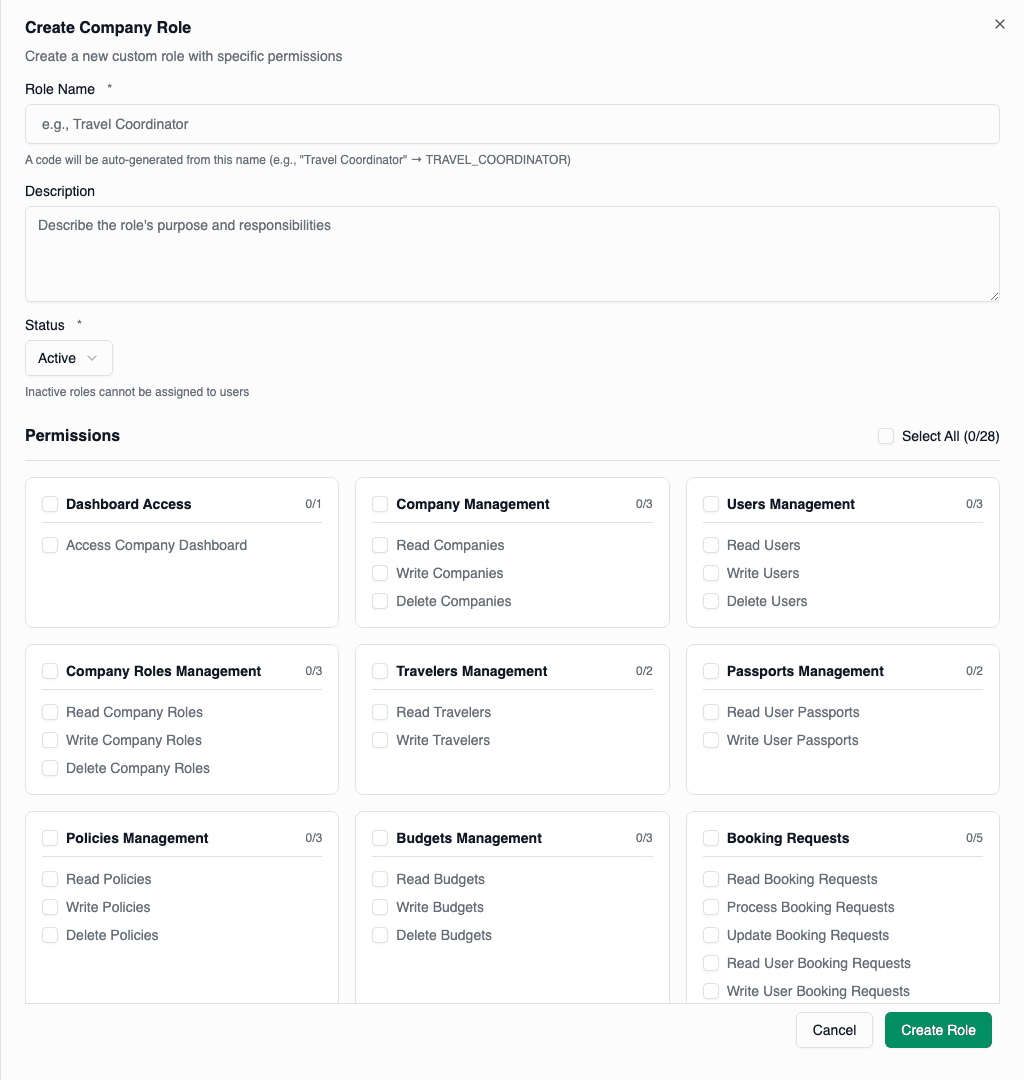
Navigate to Roles
From the dashboard sidebar, click Roles to view the roles list.
Open Create Form
Click the Create Role button. A drawer slides in from the right.
Enter Role Details
| Field | Required | Description |
|---|---|---|
| Role Name | Yes | Display name (e.g., "Travel Coordinator") |
| Description | No | Purpose and intended users |
| Status | Yes | Active or Inactive |
Select Permissions
Use the permission matrix to select capabilities:
- Check individual permissions
- Use group checkboxes for entire categories
- Use "Select All" for full access
At least one permission is required.
Save the Role
Click Create Role to save. The role appears in the list and can be assigned to users.
Permission Matrix
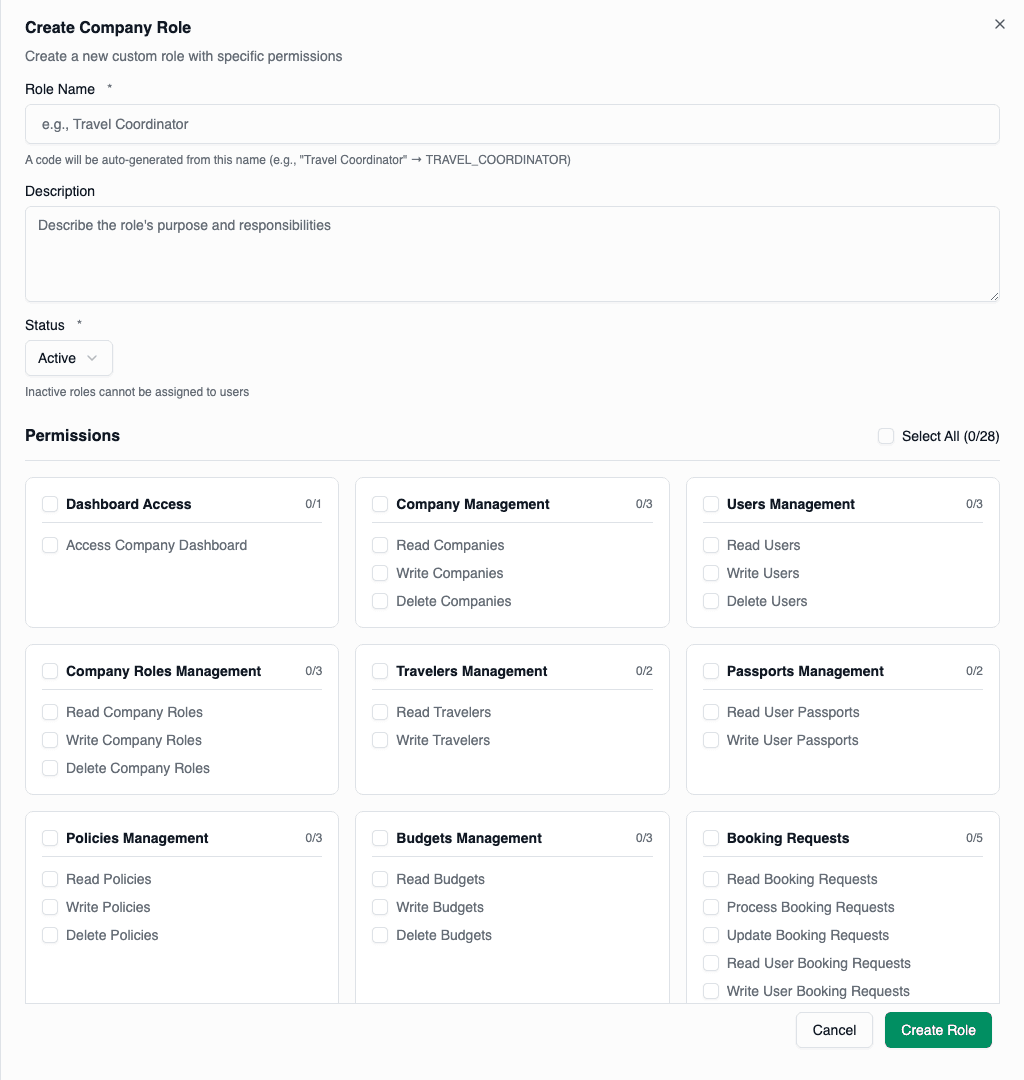
The permission matrix organizes 26 permissions into 10 categories for company roles.
Understanding the Matrix
The matrix shows:
- Select All checkbox at the top with a count (e.g., "12 of 26 selected")
- Category headers with checkboxes that toggle all permissions in that group
- Individual permissions within each category
Selection Patterns
| Pattern | Visual | Meaning |
|---|---|---|
| Empty checkbox | ☐ | No permissions selected |
| Checked checkbox | ✓ | Permission selected |
| Partial fill | ▣ | Some permissions in group selected |
Efficient Selection
Select entire category:
- Check the category header checkbox
- All permissions in that category are selected
Select all permissions:
- Check "Select All" at the top
- All permissions are selected
Deselect category:
- Uncheck the category header
- All permissions in category are deselected
Role Code
A unique code is auto-generated from the role name:
| Name | Generated Code |
|---|---|
| Travel Coordinator | TRAVEL_COORDINATOR |
| Regional Manager | REGIONAL_MANAGER |
| Executive Assistant | EXECUTIVE_ASSISTANT |
You cannot use reserved codes: MEMBER, MANAGER, ADMIN. These are reserved for predefined roles.
Common Role Templates
Travel Coordinator
For employees who book travel on behalf of others:
| Permissions |
|---|
| Read Travelers, Write Travelers |
| Read Delegations |
| Read User Passports, Write User Passports |
| Read User Booking Requests, Write User Booking Requests |
Budget Viewer
For finance team members who need spending visibility:
| Permissions |
|---|
| Access Company Dashboard |
| Read Budgets |
| Read Booking Requests |
| Read Users |
Approver Only
For managers who only approve requests:
| Permissions |
|---|
| Access Company Dashboard |
| Read Booking Requests |
| Process Booking Requests |
Read-Only Admin
For compliance/audit purposes:
| Permissions |
|---|
| Access Company Dashboard |
| Read Users, Read Company Roles |
| Read Policies, Read Budgets |
| Read Booking Requests, Read Travelers |
| Read Delegations |
Validation Rules
Required Fields
- Role Name: Required for new roles
- Permissions: At least one permission must be selected
Reserved Codes
The following codes cannot be used: MEMBER, MANAGER, ADMIN
Unique Codes
Each role code must be unique within the company. If a conflict exists:
- Modify the role name
- The code will regenerate
Troubleshooting
"Code already exists"
Another role has the same generated code:
- Change the role name slightly
- The code will regenerate differently
No permissions selected
At least one permission is required:
- Select at least one permission from the matrix
- Try again
Reserved code error
You used a name that generates a reserved code (like "Member" or "Admin"):
- Choose a different name
- Examples: "Team Member", "Company Admin"